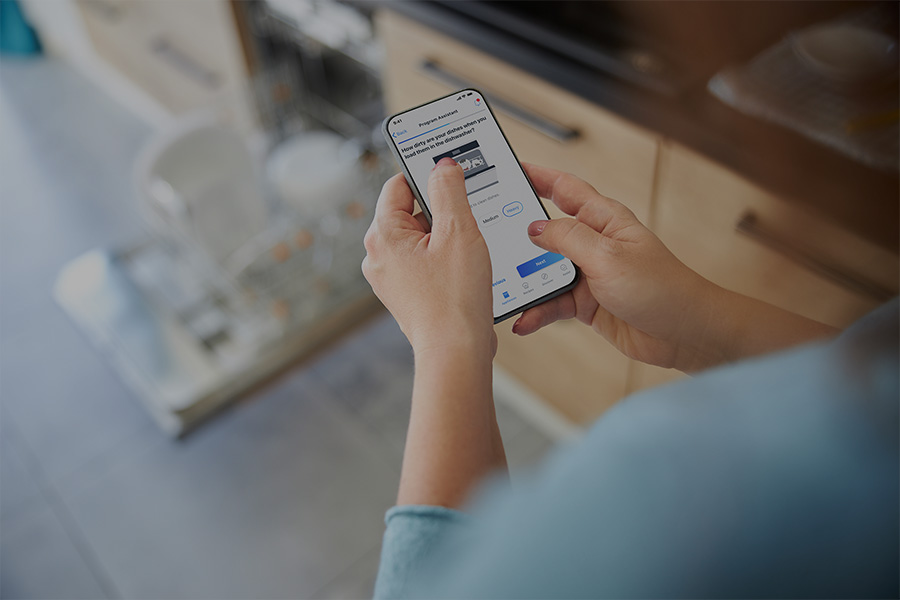
Egy új telefon vásárlása mindig izgalmas élmény, de a beüzemelés során sokan megakadnak az adatok átvitelénél. Vagy meg sem próbálják azt, hanem teljesen új lappal kezdenek. Pedig ma már többféle módszer is létezik arra, hogy a névjegyek, fotók, alkalmazások és beállítások zökkenőmentesen kerüljenek át az új készülékre. Akár Androidról Androidra váltasz, akár iPhone-ra költözöl, ebben az útmutatóban segítünk, mire kell figyelned, és hogyan csináld gyorsan, biztonságosan.
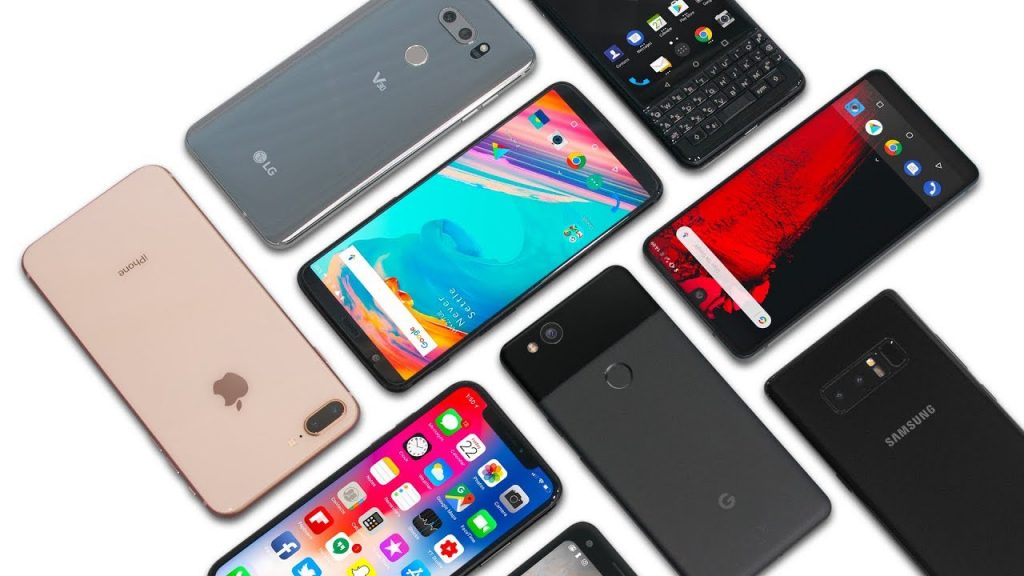
Mikor váltsunk új telefonra?
Mielőtt belevágnánk az adatok átvitelébe, fontos kérdés: tényleg itt az ideje a váltásnak? Az alábbi jelek utalhatnak rá, hogy érdemes új készüléket választani:
- Lassú a régi készülék, akadozik a működése.
- Már nem támogatja a legújabb alkalmazásverziókat.
- Gyenge az akkumulátor teljesítménye, gyakran lemerül.
- Nem kap több szoftverfrissítést (pl. biztonsági javításokat).
- Új funkciókra, például jobb kamerára vagy nagyobb tárhelyre van szükségünk.
Ha ezek közül bármelyik igaz rád, itt az ideje a váltásnak – és most nézzük, hogyan viheted át az adataidat!
Adatok másolása Androidról Androidra
Ha Android készülékről másik Androidra váltasz, több lehetőség közül választhatsz.
Google-fiók szinkronizálása (a legegyszerűbb)
Az Android készülékek legnagyobb előnye, hogy a Google-fiók automatikusan szinkronizálja a legtöbb adatot:
- Névjegyek
- Gmail fiók, levelek
- Naptárbejegyzések
- Alkalmazások listája
- Chrome böngészési adatok, jelszavak
- Google Fotók képei (ha engedélyezve van)
Mit kell tenned?
- Ellenőrizd a régi telefonon, hogy be van-e kapcsolva a szinkronizálás: Beállítások > Fiók > Google > Szinkronizálás.
- Kapcsold be az új telefonon, és lépj be ugyanazzal a Google-fiókkal.
- A rendszer automatikusan felkínálja az előző készülék beállításainak átvételét.
Gyártói megoldások
Több gyártó is kínál saját adatköltöztető alkalmazást, amelyek segítségével egy USB-kábellel vagy wifin keresztül vihetők át az adatok:
- Samsung: Smart Switch
- Xiaomi: Mi Mover
- Huawei: Phone Clone
- OnePlus: Clone Phone
Ezek az alkalmazások fotókat, videókat, üzeneteket, hívásnaplót, sőt még alkalmazásokat is képesek másolni az új készülékre.
Telefon átköltöztetése Androidról iPhone-ra – nehéznek tűnik, de nem az
Ha Androidról iPhone-ra váltasz, az Apple „Move to iOS” alkalmazását érdemes használni. Ez az alkalmazás ingyenes, és segít átvinni:
- Névjegyeket
- SMS-eket
- Fényképeket és videókat
- Böngészési előzményeket
- Google-fiókot
Lépések:
- Töltsd le a Move to iOS alkalmazást a régi Android telefonodra.
- Az új iPhone beállítása közben válaszd ki az „Adatok átvitele Androidról” lehetőséget.
- Kövesd a képernyőn megjelenő utasításokat, és a telefonok wifin keresztül összekapcsolódnak.
Fontos tudni: az alkalmazások nem kerülnek át automatikusan, de az iPhone megpróbálja az App Store-ban megtalálni őket.

iPhone-ról iPhone-ra – iCloud a barátod
Ha két iPhone között költöztetsz adatokat, az iCloud biztonságos és kényelmes megoldás.
Mit tegyél?
- A régi iPhone-on készíts iCloud biztonsági mentést: Beállítások > [név] > iCloud > iCloud biztonsági mentés > Most biztonsági mentés.
- Az új iPhone beállításakor válaszd az „Adatok visszaállítása iCloud-mentésből” opciót.
- Jelentkezz be az Apple ID-del, és válaszd ki a megfelelő mentést.
Alternatíva: gyors kezdés funkció
Az iOS 15 és újabb verziók lehetővé teszik, hogy az új és a régi iPhone-t egymás mellé helyezve Bluetooth-on keresztül átvigyük az adatokat.
Telefon adatok átvitele másik telefonra – így lesz biztosan jó!
- Frissítsd a szoftvert: A legújabb verzió segít az esetleges hibák elkerülésében.
- Töltsd fel a telefonokat: Az adatátvitel több időt is igénybe vehet, ne merüljön le egyik készülék sem közben.
- Kapcsold be a wifit: Különösen a felhőalapú megoldásoknál elengedhetetlen.
- Készíts biztonsági mentést: Soha nem árt egy extra mentés a Google Drive-ra vagy az iCloudra.
Új telefon szinkronizálása: mi van az alkalmazásokkal, üzenetekkel?
Az alkalmazások általában nem kerülnek át automatikusan Android és iPhone között, de sok népszerű app (pl. WhatsApp, Spotify, Facebook) rendelkezik saját bejelentkezéssel, így elég csak újra bejelentkezni a fiókba. A WhatsApp külön funkcióval is kínál átvitel lehetőséget Android és iPhone között, de ehhez külön útmutatót érdemes követni.
Mikor ne végezz adatátvitelt?
- Ha teljesen új kezdetet szeretnél: Ilyenkor manuálisan telepítheted újra csak a szükséges alkalmazásokat.
- Ha a régi készülék sérült vagy nem kapcsol be: Ekkor a felhőalapú mentések jelenthetik az egyetlen megoldást.
Hogyan tehetjük még biztonságosabbá az átállást?
- Ne felejtsd el kijelentkeztetni a régi készüléket a fiókokból.
- Állíts be kéttényezős hitelesítést az új telefonon.
- Töröld le a régi készüléket gyári beállításokra, mielőtt továbbadnád vagy eladnád.
Egy lépésre vagy a tökéletes új telefonodtól
Az adatátvitel már nem okozhat fejtörést – a modern mobil operációs rendszerek és alkalmazások gyors és egyszerű megoldásokat kínálnak. Akár Androidról Androidra, akár iPhone-ra vagy vissza költözöl, csak néhány beállítás választ el attól, hogy az új készülék pontosan úgy működjön, mint a régi – csak gyorsabban és jobban.
Nézd meg telefonkínálatunkat, és válaszd ki a Hozzád leginkább illő okostelefont!
Ez ennyi.
Hozzászólások letiltva.